
Anleitung · Deutsch · 2026
Telegram in unter zehn Minuten einrichten
Diese Schritt-für-Schritt-Anleitung führt Sie von der Installation über die Verifizierung Ihrer Rufnummer bis zur optimalen Konfiguration. Zusätzlich zeigen wir Ihnen Profitipps für den Alltag – vom Chat-Ordner bis zum WhatsApp-Import.

Sechs Schritte
Von der Installation bis zum ersten Chat
 01
01Version auswählen und installieren
Wählen Sie im Downloadbereich Ihre Plattform. Für Windows starten Sie den Installer, für macOS ziehen Sie die App in den Programme-Ordner, für Android installieren Sie die APK und für iOS öffnen Sie den App-Store-Eintrag.
 02
02Rufnummer verifizieren
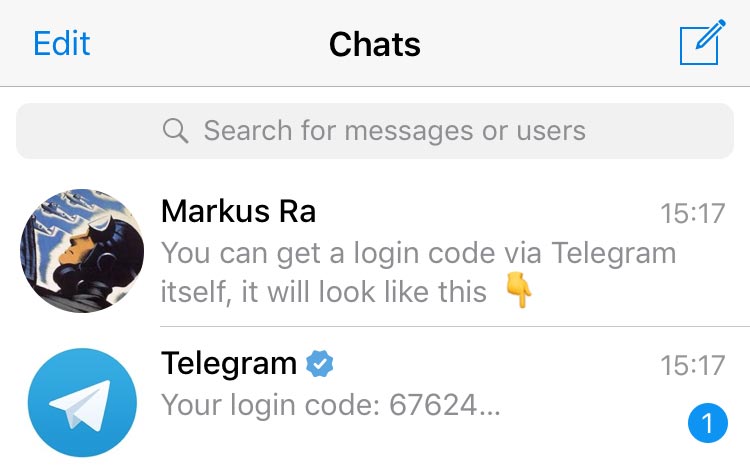
Beim Start geben Sie Ihre Rufnummer inklusive Länderkennung ein. Telegram sendet einen Bestätigungscode per SMS oder Anruf. Bereits registrierte Nutzer erhalten den Code stattdessen als Nachricht in einer bestehenden Sitzung.
 03
03Profil und Benutzername einrichten
Wählen Sie einen aussagekräftigen Namen und einen eindeutigen Benutzernamen (@handle). Über den Benutzernamen können Sie andere finden, ohne dass die Rufnummer ausgetauscht werden muss.
 04
04Sicherheit aktivieren
Öffnen Sie „Datenschutz und Sicherheit“ und aktivieren Sie zweistufige Bestätigung, Passcode und biometrische Sperre. Legen Sie außerdem den automatischen Sitzungs-Timeout auf 3 oder 6 Monate.
 05
05Kontakte importieren
Erlauben Sie den Zugriff auf Ihr Adressbuch, damit Telegram Freunde findet, die bereits den Messenger nutzen. Alternativ suchen Sie nach Benutzernamen oder scannen Sie QR-Codes.
 06
06Kanäle abonnieren und Gruppen betreten
Suchen Sie über die Lupe nach interessanten Kanälen oder tippen Sie Einladungslinks direkt in die Adressleiste. In Gruppen können Sie an Diskussionen teilnehmen und Themen als Threads gliedern.
Pro-Tipps
Kleine Kniffe, die Ihren Alltag mit Telegram erleichtern
Chat-Ordner nutzen
Legen Sie eigene Ordner für Familie, Arbeit oder Kanäle an. So bleibt die Hauptliste aufgeräumt und Sie erreichen wichtige Konversationen mit einem Tipp.
Themen individuell gestalten
Unter „Aussehen“ passen Sie Farben, Hintergründe und Ecken an. Themen synchronisieren sich zwischen Geräten und können als Link geteilt werden.
WhatsApp-Chats importieren
Öffnen Sie in WhatsApp einen Chat, wählen Sie „Chat exportieren“ und teilen Sie das Archiv mit Telegram. Ihre Konversation erscheint anschließend als eigenständiger Chat inklusive Medien.
Speicher aufräumen
In „Daten und Speicher“ können Sie Cache pro Chattyp löschen und automatische Downloads für WLAN, Mobilfunk und Roaming konfigurieren.
Widgets und Verknüpfungen
Auf Android platzieren Sie Kontakt-Widgets, auf iOS greifen Sie über die interaktive Startseite auf die zuletzt genutzten Chats zu.
Öffentlichkeit steuern
Legen Sie fest, ob Ihre Rufnummer bei Kontakten sichtbar ist. Für Kanäle und Gruppen empfiehlt sich ein separater Benutzername ohne Rufnummer.
Häufige Stolperfallen sofort lösen
Manchmal hakt es an kleinen Details. Hier finden Sie schnelle Antworten auf typische Fragen, die bei der Einrichtung auftauchen.
Ich bekomme keinen Bestätigungscode – was tun?
Prüfen Sie den Empfang und stellen Sie sicher, dass die eingegebene Rufnummer inklusive Länderkennung korrekt ist. Sollten mehrere Anfragen ausbleiben, warten Sie einige Minuten und wählen Sie die Option „Code per Anruf erhalten“.
Push-Nachrichten kommen verzögert – wie behebe ich das?
Öffnen Sie in den Systemeinstellungen die Benachrichtigungsoptionen von Telegram und aktivieren Sie Banner, Ton sowie Sperrbildschirm. Auf Android sollten Sie die App zusätzlich von der Akkuoptimierung ausnehmen.
Wie synchronisiere ich Chats auf einem neuen Gerät?
Melden Sie sich einfach mit Rufnummer und Passwort auf dem neuen Gerät an. Cloud-Chats erscheinen automatisch – geheime Chats bleiben aus Sicherheitsgründen dem Ursprungsgerät zugeordnet.
Wie ändere ich die App-Sprache auf Deutsch?
Tippen Sie auf „Einstellungen → Sprache“ und wählen Sie „Deutsch“. Der Wechsel geschieht ohne Neuinstallation. Über Sprachpakete lassen sich zusätzliche Übersetzungen laden.