
Telegram LogoTelegram

Sicherheit & Datenschutz · Best Practices

Telegram sicher einrichten – von der Verschlüsselung bis zur Sitzungsverwaltung

Telegram bietet eine breite Palette an Sicherheitswerkzeugen. Auf dieser Seite erklären wir jede Ebene – von der Transportverschlüsselung über Ende-zu-Ende- Chats bis hin zu Passcode, biometrischer Sperre und der aktiven Sitzungs­verwaltung. So schützen Sie Ihr Konto und Ihre Konversationen zuverlässig.

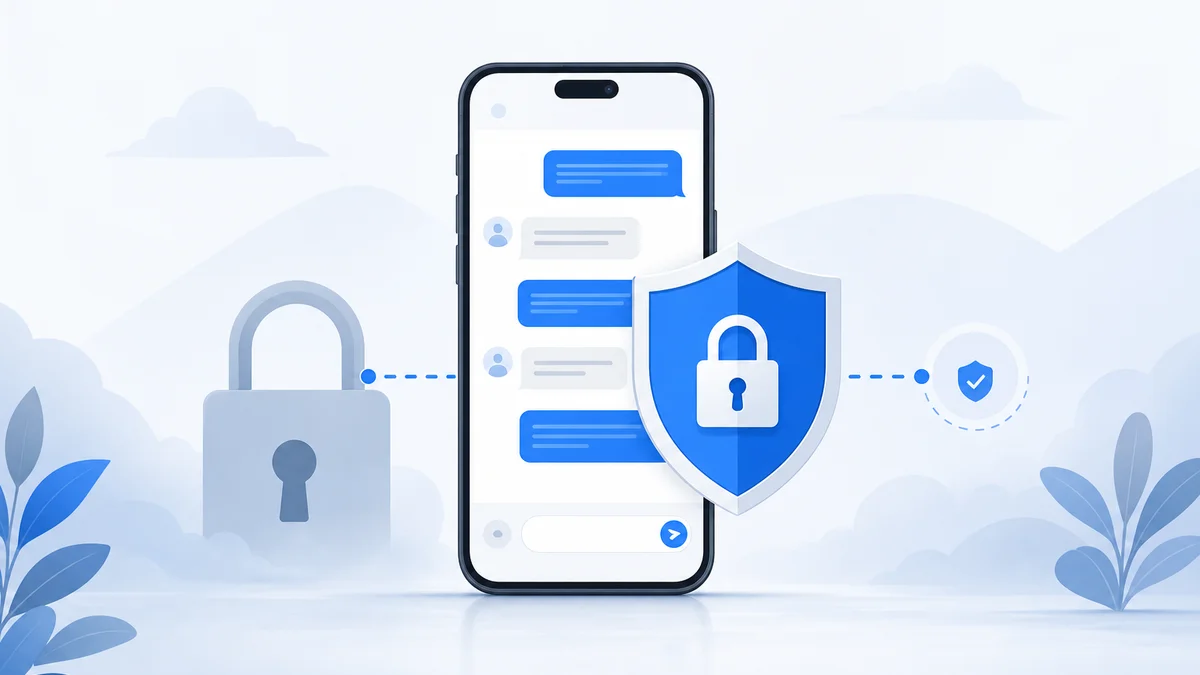
Telegram Sicherheit Illustration mit Schlössern und Kette

Vier Sicherheits­schichten

Wie Telegram Ihre Kommunikation schützt

Telegram Transportverschlüsselung MTProto

Transportverschlüsselung mit MTProto 2.0

Sämtliche Cloud-Chats werden mit dem quelloffenen MTProto-Protokoll übertragen. AES-256 mit Infinite Garble Extension und SHA-256-Prüfsummen stellen sicher, dass Nachrichten auf dem Weg zwischen Client und Server manipulationssicher bleiben.
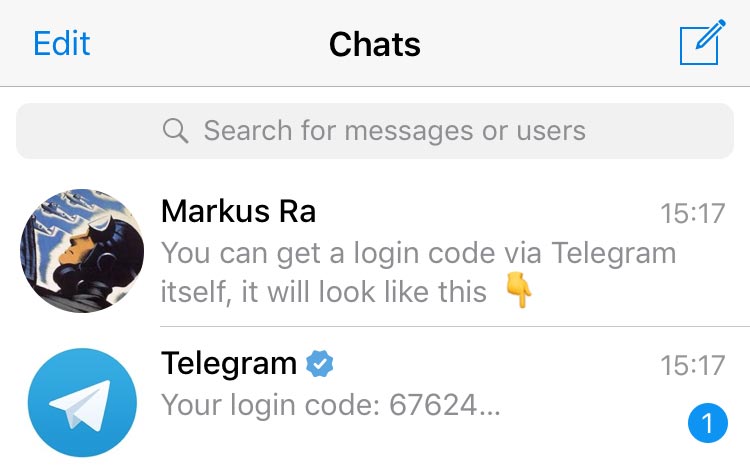
Telegram Ende-zu-Ende-verschlüsselter geheimer Chat

Ende-zu-Ende in geheimen Chats

Aktivieren Sie einen geheimen Chat, laufen die Schlüsselvereinbarungen ausschließlich zwischen den beiden Endgeräten. Perfect Forward Secrecy sorgt dafür, dass selbst ein kompromittierter Session-Key vergangene Nachrichten nicht offenbart.

Telegram zweistufige Bestätigung einrichten

Zweistufige Bestätigung

Legen Sie neben der SMS-Anmeldung ein persönliches Passwort fest. Auch wenn jemand kurzzeitig Zugriff auf Ihre Rufnummer hat, bleibt das Konto ohne dieses Passwort unerreichbar. Ergänzend hinterlegen Sie eine Wiederherstellungs-E-Mail.

Telegram App Passcode und biometrische Sperre

App-Passcode und biometrische Sperre

Ein sechsstelliger Passcode schützt den Inhalt bei Diebstahl oder Verlust. Face ID, Touch ID oder Windows Hello werden nativ eingebunden. Sie können die App automatisch sperren, sobald sie in den Hintergrund wechselt.

Aktive Sitzungen von Telegram über mehrere Geräte verwalten

Aktive Sitzungen und Rechte im Griff behalten

Ihr Telegram-Konto darf auf mehreren Geräten gleichzeitig aktiv sein – das ist bequem, kann aber schnell unübersichtlich werden. Die Sitzungsverwaltung listet alle Zugriffe auf, zeigt Region und Zeitstempel und bietet mit einem Klick die Möglichkeit, Sitzungen aus der Ferne zu beenden. Für langfristige Sicherheit empfehlen wir zusätzlich, den automatischen Sitzungs-Timeout zu aktivieren.

Alltagsgewohnheiten

Sechs Gewohnheiten für nachhaltige Telegram-Sicherheit

Aktive Sitzungen regelmäßig prüfen

In den Einstellungen unter „Geräte“ sehen Sie jede aktive Sitzung inklusive Browser, App-Version, Standortregion und Zeitpunkt der letzten Aktivität. Beenden Sie unbekannte Sitzungen sofort und aktivieren Sie einen automatischen Timeout, damit inaktive Sitzungen nach 1, 3 oder 6 Monaten entfernt werden.

Passwort und Wiederherstellungs-E-Mail dokumentieren

Nutzen Sie einen vertrauenswürdigen Passwort-Manager, um Ihr zweistufiges Bestätigungspasswort sicher abzulegen. Ohne dieses Passwort ist eine Wiederherstellung nur über die hinterlegte E-Mail möglich.

Kontaktrechte gezielt steuern

Legen Sie unter „Datenschutz und Sicherheit“ fest, wer Ihre Rufnummer, Ihr Profilbild, Ihren Zeitstempel und Ihre Weiterleitungen sieht. Für einzelne Personen können Ausnahmen definiert werden.

Downloads nur aus offiziellen Quellen

Verwenden Sie ausschließlich diese Downloadseite, den App Store, den Play Store oder telegram.org. Installer aus Foren oder Drittanbieter-Portalen können manipuliert sein und stellen ein Sicherheitsrisiko dar.

WLAN-Öffentlichkeit beachten

Auch wenn Telegrams Transport verschlüsselt ist, sollten Sie in öffentlichen WLANs zusätzlich ein VPN nutzen, um Metadaten und die Sichtbarkeit Ihres Datenverkehrs weiter einzuschränken.

Sicherungsstrategie für geheime Chats

Geheime Chats sind nicht in der Cloud – exportieren Sie besonders wichtige Nachrichten manuell oder speichern Sie sie als PDF, bevor Sie das Gerät wechseln.

Wo Sie Ihre Datenschutzeinstellungen finden

  1. 1. Einstellungen öffnen. Auf jedem Client (Desktop, Web, iOS, Android) erreichen Sie das Zahnrad in der linken Menüspalte oder im Profilbereich.
  2. 2. Datenschutz und Sicherheit wählen. Hier verwalten Sie Rufnummer, Profilbild, „Zuletzt online“, Weiterleitungen und Anrufannahme.
  3. 3. Aktive Sitzungen prüfen. Klicken Sie auf „Geräte“, um Sitzungen zu beenden oder den automatischen Timeout festzulegen.
  4. 4. Passcode und Zweistufige Bestätigung. Aktivieren Sie den lokalen App-Passcode sowie das Zweit-Passwort für die Anmeldung.
Telegram Datenschutzeinstellungen mit Passcode und Berechtigungen