
Universal Binary · macOS 11+
Telegram für macOS herunterladen – native App für Apple Silicon und Intel
Die Mac-Version von Telegram ist von Grund auf für macOS optimiert. Sie nutzt native Steuerelemente, folgt dem hellen und dunklen Modus, unterstützt Handoff sowie das Weiterreichen von Nachrichten und lässt sich vollständig über Tastenkürzel steuern.
Telegram für Mac im offiziellen Download-Center
macOS 11 Big Sur oder neuer
Systemanforderungen: macOS 11 Big Sur oder neuer, Universal Binary für Intel und Apple Silicon, 300 MB freier Festplattenspeicher.
- Universal Binary für Intel und Apple Silicon
- Handoff mit iPhone und iPad
- Menüleisten-Symbol mit ungelesenen Zählern
- Native Mitteilungen inklusive Fokus-Modi
- iCloud-Fotomediathek beim Anhängen
- Deutscher Systemtext und Rechtschreibprüfung
Installation von Telegram unter macOS
Die Installation folgt der klassischen macOS-Konvention: DMG öffnen, App verschieben, starten. Ergänzend empfehlen wir, im Handoff-Menü Ihre Apple-ID hinzuzufügen, damit Nachrichten problemlos vom iPhone weitergereicht werden.
- Schritt 1
DMG öffnen
Doppelklicken Sie nach dem Download auf die DMG-Datei. macOS zeigt Telegram in einem Finder-Fenster an.
- Schritt 2
In den Ordner „Programme“ ziehen
Ziehen Sie das Telegram-Symbol per Drag-and-Drop in den Ordner „Programme“. Erst danach starten Sie die App über Launchpad oder Spotlight.
- Schritt 3
Beim ersten Start Rechte bestätigen
Erlauben Sie Benachrichtigungen, Mikrofon- und Kamera-Zugriff je nach Bedarf. Alle Berechtigungen können Sie jederzeit über die Systemeinstellungen anpassen.
- Schritt 4
Anmelden und Handoff aktivieren
Melden Sie sich mit Ihrer Rufnummer oder per QR-Code an. Aktivieren Sie in den Einstellungen Handoff, um Nachrichten nahtlos an iPhone oder iPad zu übergeben.
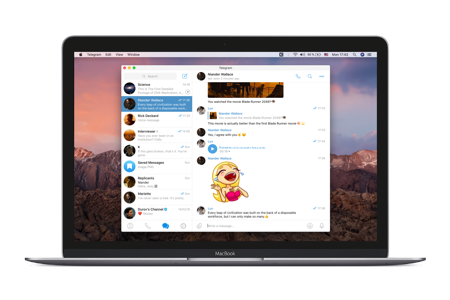
Elegante Mac-App mit vertrauten Steuerungen
Die native Mac-Version übernimmt Systemschriften, Systemsteuerungen und Trackpad-Gesten von macOS. Wischen Sie mit zwei Fingern durch Chats, tippen Sie mit drei Fingern für Wörterbucheinträge und nutzen Sie den Bild-in-Bild-Modus für Videoanrufe während Sie in anderen Apps arbeiten.
macOS-spezifische Vorteile
Telegram fügt sich elegant in die macOS-Umgebung ein. Über das Menüleisten-Symbol sehen Sie ungelesene Nachrichten pro Konto. Sprachanrufe nutzen Audio-Routing über AirPods, während der Bild-in-Bild-Modus Videoanrufe während anderer Arbeitsschritte im Bild behält.
Für Kreative ist der Dateiaustausch besonders relevant: Ziehen Sie Fotos aus der Mediathek, PSD-Dateien oder Podcast-Aufnahmen bis zu 2 GB in einen Chat. Live-Speed und Fortschritt werden im Finder angezeigt.
DMG-Version versus Mac App Store
Die DMG-Variante wird direkt vom Telegram-Team ausgeliefert und erlaubt schnellere Updates. Die App-Store-Version durchläuft die Apple-Prüfung und ist etwas hinter der aktuellen Release-Frequenz.
Apple Silicon Performance
Auf M1/M2/M3 nutzt Telegram die effizienten Kerne, wodurch längere Batterielaufzeiten bei aktiven Chats möglich sind. Rosetta wird nicht benötigt.
Sicherheits-Notarisierung
Das DMG ist notariziert. Gatekeeper zeigt beim ersten Start eine Bestätigung; anschließend läuft die App ohne weitere Nachfragen.
FAQ zur Mac-Version
Kann ich Telegram auf mehreren Macs parallel nutzen?
Ja, jede Mac-Installation zählt als eigenes Gerät. Sie können sich bei Bedarf über die Handy-App abmelden.
Werden geheime Chats auf dem Mac unterstützt?
Nein, geheime Chats sind aus Sicherheitsgründen ausschließlich auf iPhone und Android verfügbar.
Wie richte ich den Menüleistenmodus ein?
In den Einstellungen unter „Erweitert → Menüleiste“ aktivieren Sie das Symbol. Optional zeigen Sie ausschließlich ungelesene Chats an.
Unterstützt Telegram die neuen Fokus-Modi?
Ja. Sie ordnen Telegram in „Systemeinstellungen → Fokus“ einem beliebigen Modus zu und filtern Benachrichtigungen kontextabhängig.