
Windows-Version · signiert · 64-Bit
Telegram für Windows 11 herunterladen – Desktop-Setup 6.2.3
Diese Seite stellt Ihnen den offiziellen Windows-Installer von Telegram Desktop zur Verfügung. Die Version 6.2.3 läuft nativ auf Windows 10 und Windows 11 in der 64-Bit-Variante, integriert sich in das Windows-Benachrichtigungscenter und synchronisiert Cloud-Chats innerhalb weniger Sekunden.
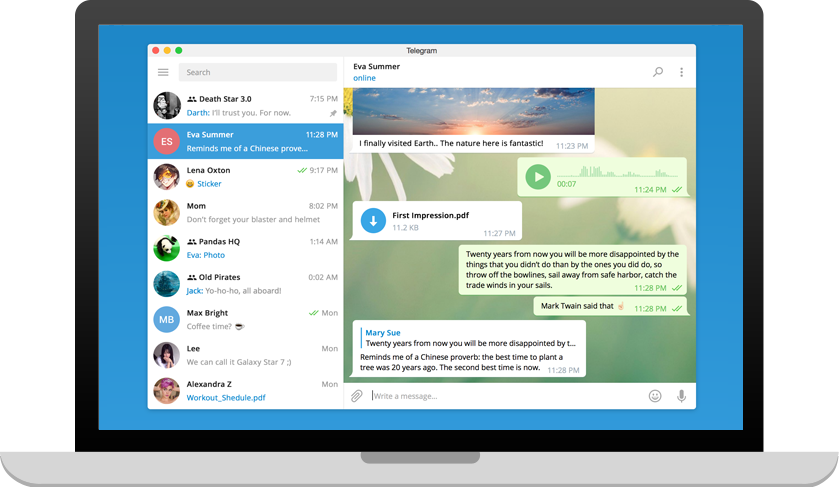
Telegram Desktop für Windows 10 und Windows 11
Windows 10/11 – 64-Bit
Systemanforderungen: Windows 10 (64-Bit) oder neuer, 2 GB RAM, 200 MB freier Speicher, aktiver Internetzugang.
- Cloud-Sync zwischen PC, Handy und Web ohne manuelle Übertragung
- Automatische Updates ohne administrativen Neustart
- Windows-Benachrichtigungscenter und Fokus-Assistent integriert
- Dateiversand bis 2 GB pro Datei mit Drag-and-Drop
- Autostart, Systemtray-Symbol und globale Tastenkürzel
- Deutsche Sprachdatei standardmäßig aktiv
Telegram Desktop unter Windows 10 und 11 installieren
Der Windows-Installer benötigt keinerlei Administratorrechte und lässt sich auch auf gemanagten Firmen-Geräten einsetzen. Folgen Sie den vier Schritten, um den Messenger fehlerfrei einzurichten.
- Schritt 1
Setup starten
Klicken Sie auf den Download-Button und öffnen Sie die heruntergeladene Datei tsetup.6.2.3.exe. Windows blendet ggf. eine SmartScreen-Warnung ein – bestätigen Sie mit „Trotzdem ausführen“.
- Schritt 2
Installationsverzeichnis wählen
Standardmäßig installiert der Assistent Telegram im Benutzerverzeichnis. Für Firmen-PCs können Sie ein alternatives Verzeichnis wählen, beispielsweise C:\Programme\Telegram Desktop.
- Schritt 3
Anmelden und Cloud übernehmen
Nach dem Start scannen Sie den QR-Code über die mobile Telegram-App oder geben Ihre Nummer inklusive Ländercode ein. Der Chatverlauf wird automatisch aus der Cloud geladen.
- Schritt 4
Feinschliff und Benachrichtigungen
Aktivieren Sie in den Einstellungen den Autostart, verknüpfen Sie Windows-Benachrichtigungen und aktivieren Sie den Passcode für zusätzlichen Schutz.
Was bietet die Windows-Version im Alltag?
Telegram Desktop für Windows fühlt sich in Explorer, Snap-Layouts und dem Windows-11 Design zu Hause. Sie können mit Alt+Tab schnell zwischen Kanälen wechseln, Sprachanrufe über das Windows-Sound-Panel steuern und Dateien direkt aus dem Explorer per Drag-and-Drop teilen. Die neue Version 6.2.3 verbessert insbesondere die Gruppenanrufe, das Kanalabo-Management sowie die Performance auf ARM-Geräten mit x64-Emulation.
Für tägliche Nutzung empfehlen wir die Kombination aus dem Windows-Desktop-Client und der mobilen App. So bleibt Ihre Cloud-Historie konsistent und Sie können nahtlos zwischen Homeoffice-PC, Notebook und Smartphone wechseln.
Windows-Besonderheiten und Vergleich mit anderen Versionen
Unterschiede zu Telegram Web
Der Desktop-Client speichert Anmeldeinformationen sicher, funktioniert offline und liefert Push-Benachrichtigungen ohne Browser-Tab. Web eignet sich besser für kurze Sessions ohne Installation.
Unterschied zur Store-Version
Diese Setup-Variante ist der klassische Installer und aktualisiert sich selbst, unabhängig vom Microsoft Store. Sie eignet sich für alle Windows-Editionen inklusive Windows Server.
Sicherheit und Signatur
Der Installer ist digital signiert. Prüfen Sie die Signatur in den Datei-Eigenschaften unter „Digitale Signaturen“, bevor Sie ihn ausführen.
Multi-Window & Snap-Layouts
Öffnen Sie mehrere Chats parallel in eigenen Fenstern – Telegram Desktop erkennt die Snap-Layouts von Windows 11 und positioniert Ihre Konversationen automatisch nebeneinander. Für Vielschreiber lassen sich Chatordner, Kanal-Vorschau und Notizen gleichzeitig anzeigen, ohne dass ein einziges Fenster überladen wirkt.
Häufige Fragen zur Windows-Installation
Läuft Telegram Desktop auch auf Windows 7 oder 8?
Nein. Ab Version 5.x setzt Telegram Desktop mindestens Windows 10 voraus. Für ältere Systeme empfehlen wir Telegram Web unter/download/web/.
Warum wird bei der Installation eine SmartScreen-Meldung angezeigt?
Neu veröffentlichte Installer benötigen Zeit, bis Microsoft SmartScreen genügend Reputation aufgebaut hat. Die Datei ist digital signiert – prüfen Sie die Signatur über die Datei-Eigenschaften.
Kann ich Telegram Desktop portable verwenden?
Ja. Erzeugen Sie im Installationsordner eine Datei „portable.dat“ – Telegram legt dann alle Daten neben der EXE ab und lässt sich vom USB-Stick starten.
Wie halte ich die App aktuell?
Der Client sucht automatisch nach Updates und installiert sie im Hintergrund. Manuell prüfen Sie über „Einstellungen → Erweitert → Version prüfen“ nach neuen Releases.